
مرحباً بك في رحلة الإبداع التدريسي
هذا الدليل مصمم ليرشدك خطوة بخطوة، من لحظة دخولك للمنصة وحتى تسليم المخرجات النهائية للحصة. اتبع هذه الخطوات لضمان إنتاج حصة رقمية تفاعلية بأعلى معايير الجودة العالمية (WALPS).
الدخول إلى المنصة (نقطة البداية)
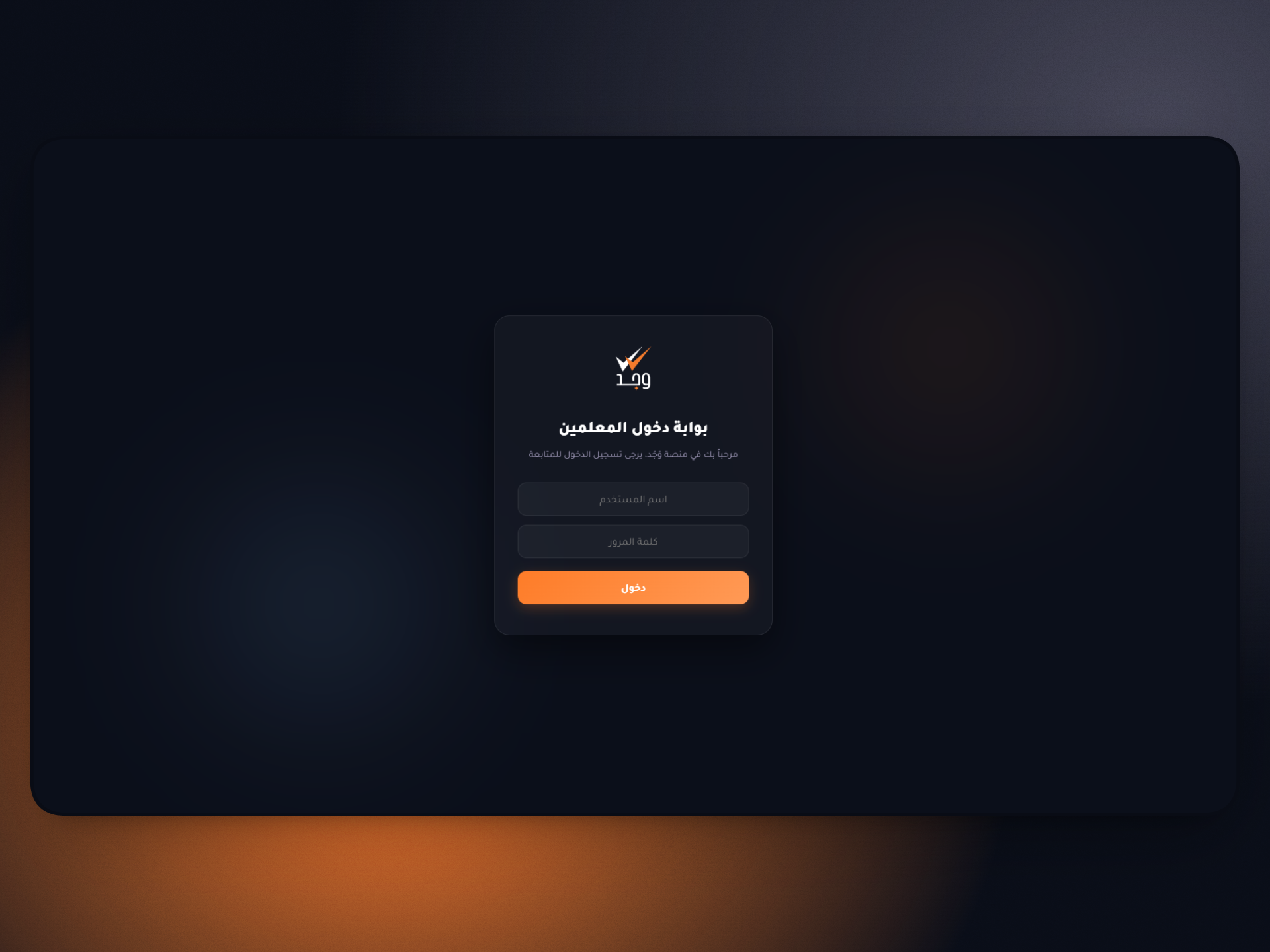
قم بفتح الموقع الإلكتروني الخاص بنا من خلال التابلت أو جهاز الكمبيوتر الخاص بك. أدخل اسم المستخدم (Username) وكلمة المرور (Password) لتسجيل الدخول إلى حسابك الخاص بالمعلمين.
اختيار الصف والمادة
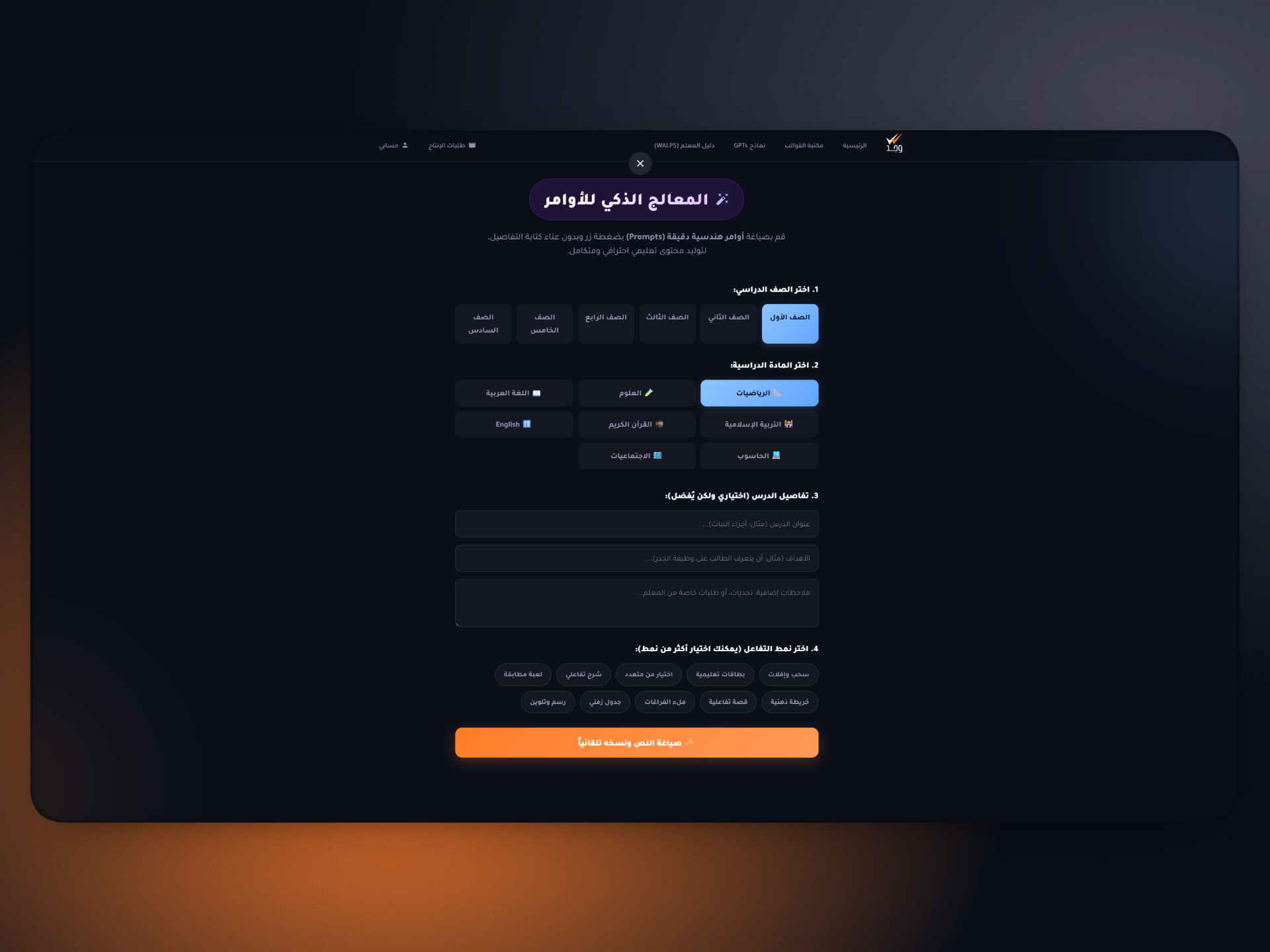
من لوحة التحكم الرئيسية، توجه إلى قسم المناهج والدروس. قم بتحديد الصف الدراسي الذي تدرسه، ثم اختر المادة العلمية لتبدأ بتجهيز الدرس.
نسخ قالب الدرس الأساسي
اضغط على زر إنشاء درس جديد لتوليد القالب الأساسي الخاص بمنصتنا. قم بنسخ هذا القالب ليصبح نقطة انطلاقك في بناء المحتوى الرقمي المخصص.
وضع الـ Prompt المناسب لمعايير WALPS
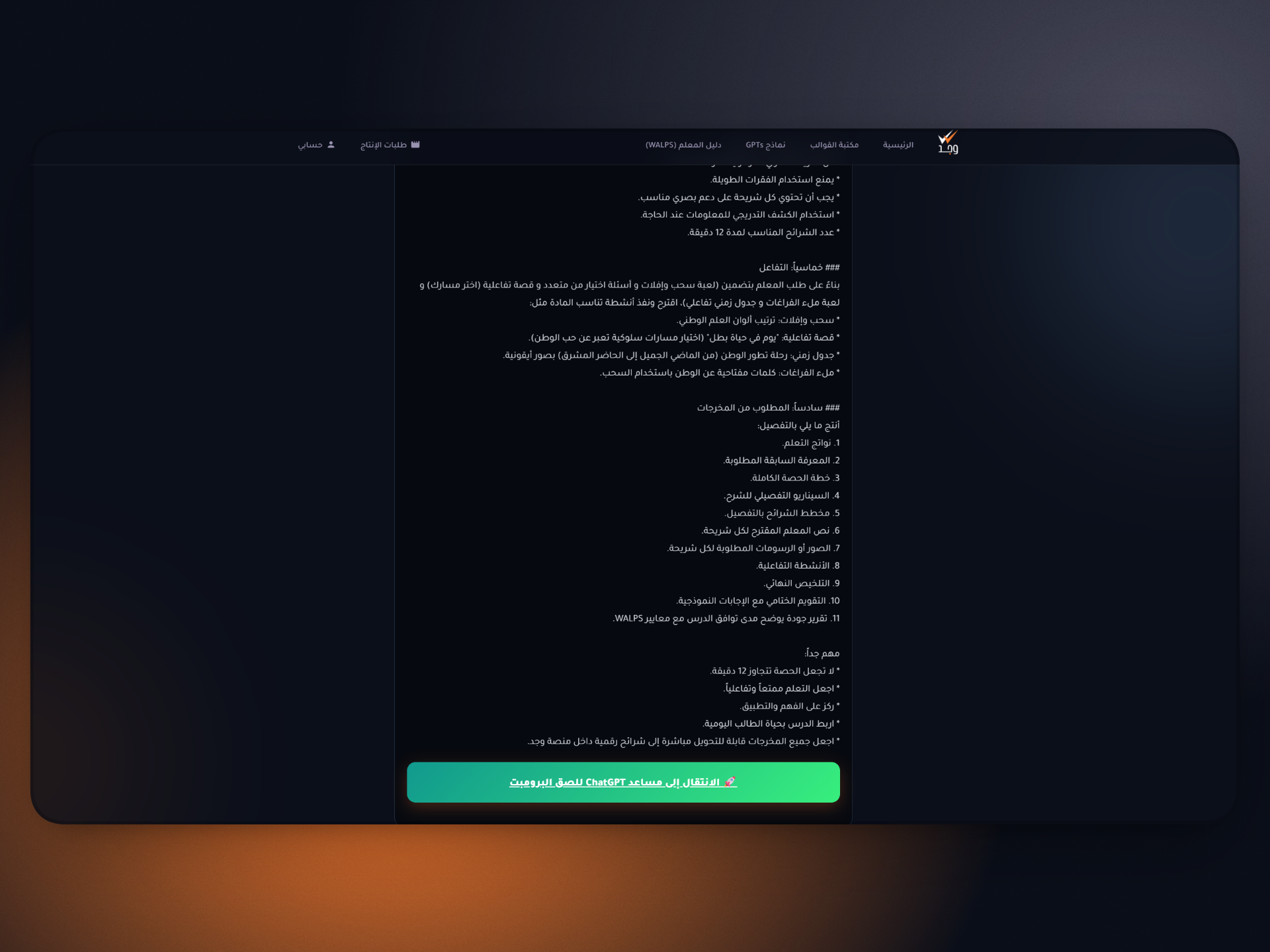
استخدم مولد الأوامر الذكي لدينا. أدخل تفاصيل الدرس وأهدافه ليتم صياغة الـ Prompt النهائي بطريقة تضمن توافق الدرس بنسبة 100% مع معايير WALPS التفاعلية والتربوية.
تعديل القالب المُصدّر من ChatGPT
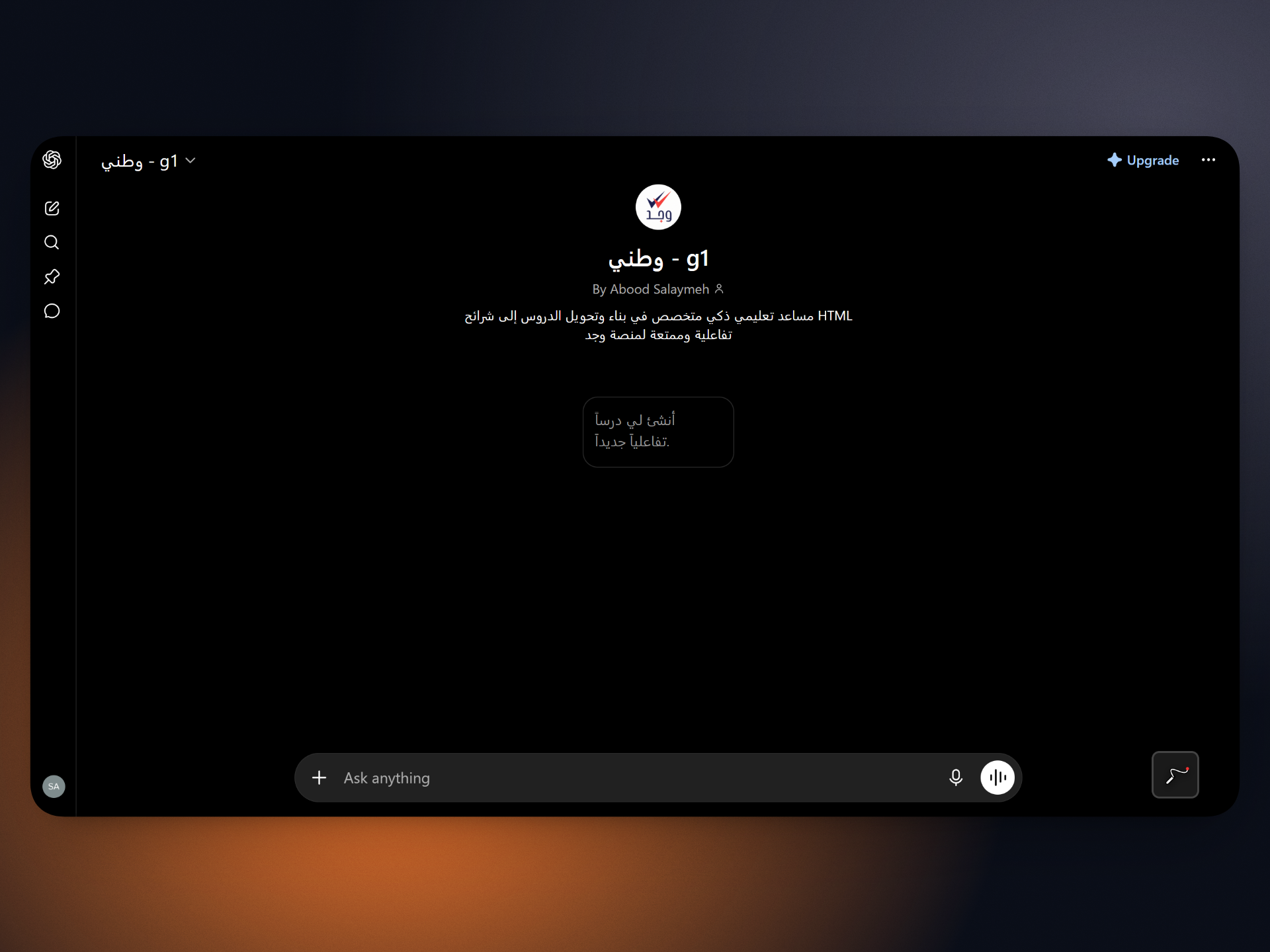
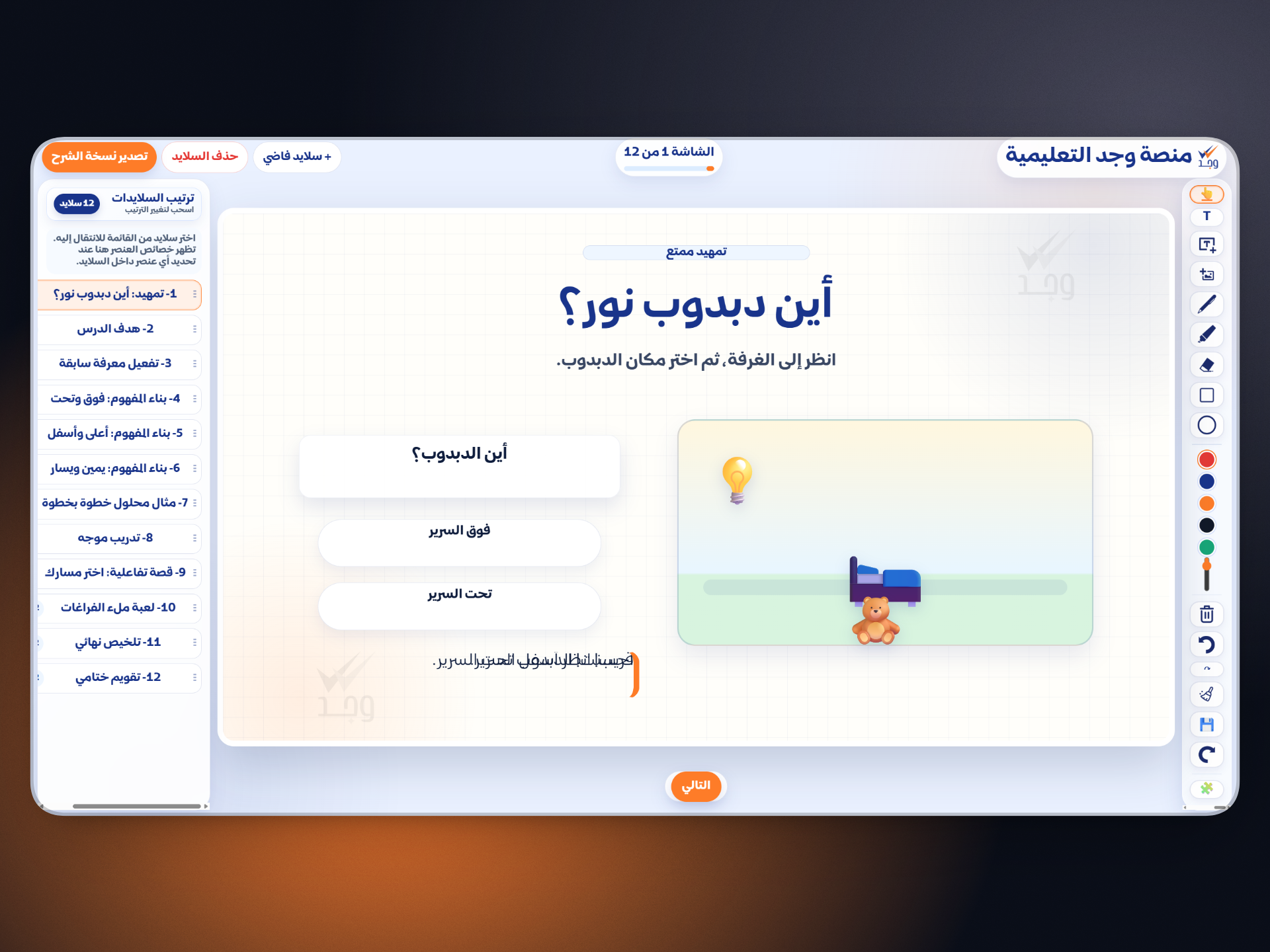
بعد أن يُخرج لك ChatGPT الدرس الرقمي كاملاً، قم بنسخه ولصقه في محرر وجد. راجع المحتوى بدقة، وقم بتعديل النصوص أو تبديل الأنشطة لتعكس أسلوبك الشخصي واحتياجات طلابك.
حفظ القالب وتصديره
عندما يكون الدرس جاهزاً ومثالياً، اضغط على حفظ. تأكد من تصدير الدرس للحصول على النسخة الجاهزة للعرض المباشر (HTML النهائي) والنسخة القابلة للتعديل مستقبلاً.

الاستعداد وبدء تصوير الحصة
- تأكد من إغلاق جميع الإشعارات في التابلت والجوال.
- تأكد من عدم وجود أي ضوضاء أو تشويش في الاستوديو.
- افحص الميكروفون (المايك) وتأكد من التقاط الصوت بوضوح تام.
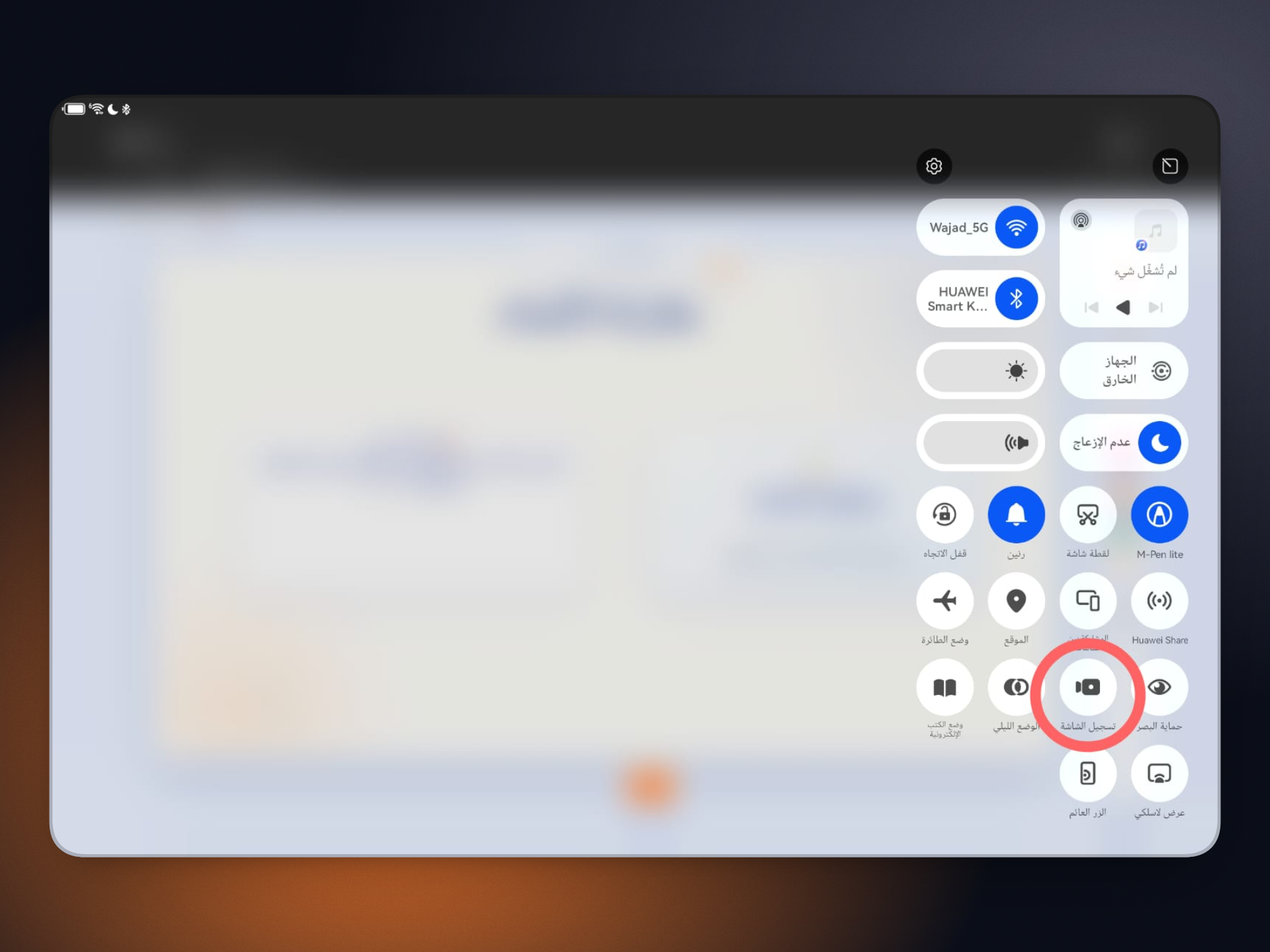
بعد الفحص الأمني لبيئة الاستوديو، خذ نفساً عميقاً، واضغط على زر بدء التسجيل وابدأ في تقديم الحصة بأسلوبك المميز.
رفع المخرجات (الفيديو والملفات)
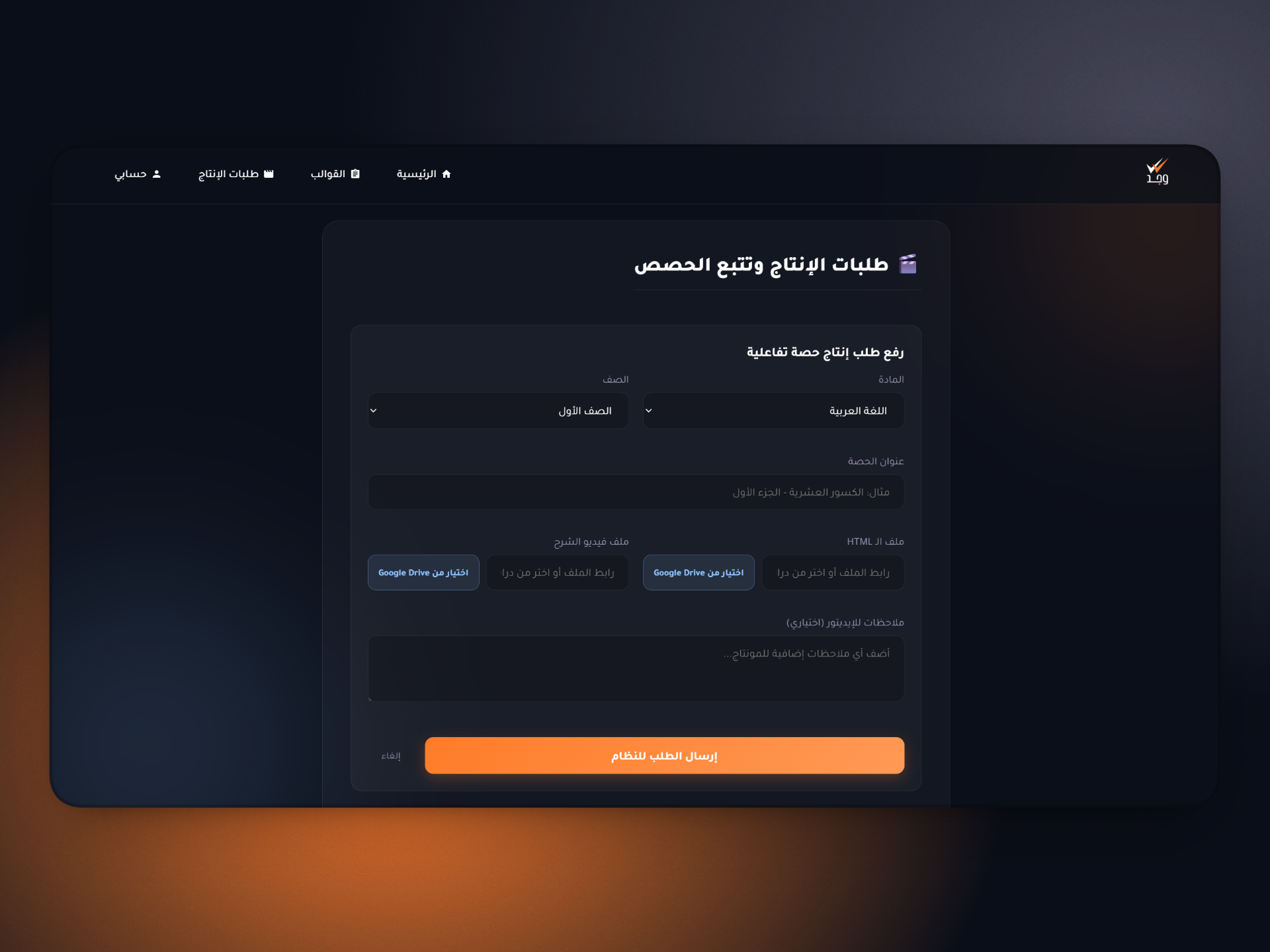
عند الانتهاء من الشرح بنجاح، توجه إلى قسم تسليم المهام. قم برفع ملف الفيديو الخاص بالحصة، بالإضافة إلى الـ HTML بنسخته النهائية والنسخة القابلة للتعديل.
توضيح ملاحظات المونتاج
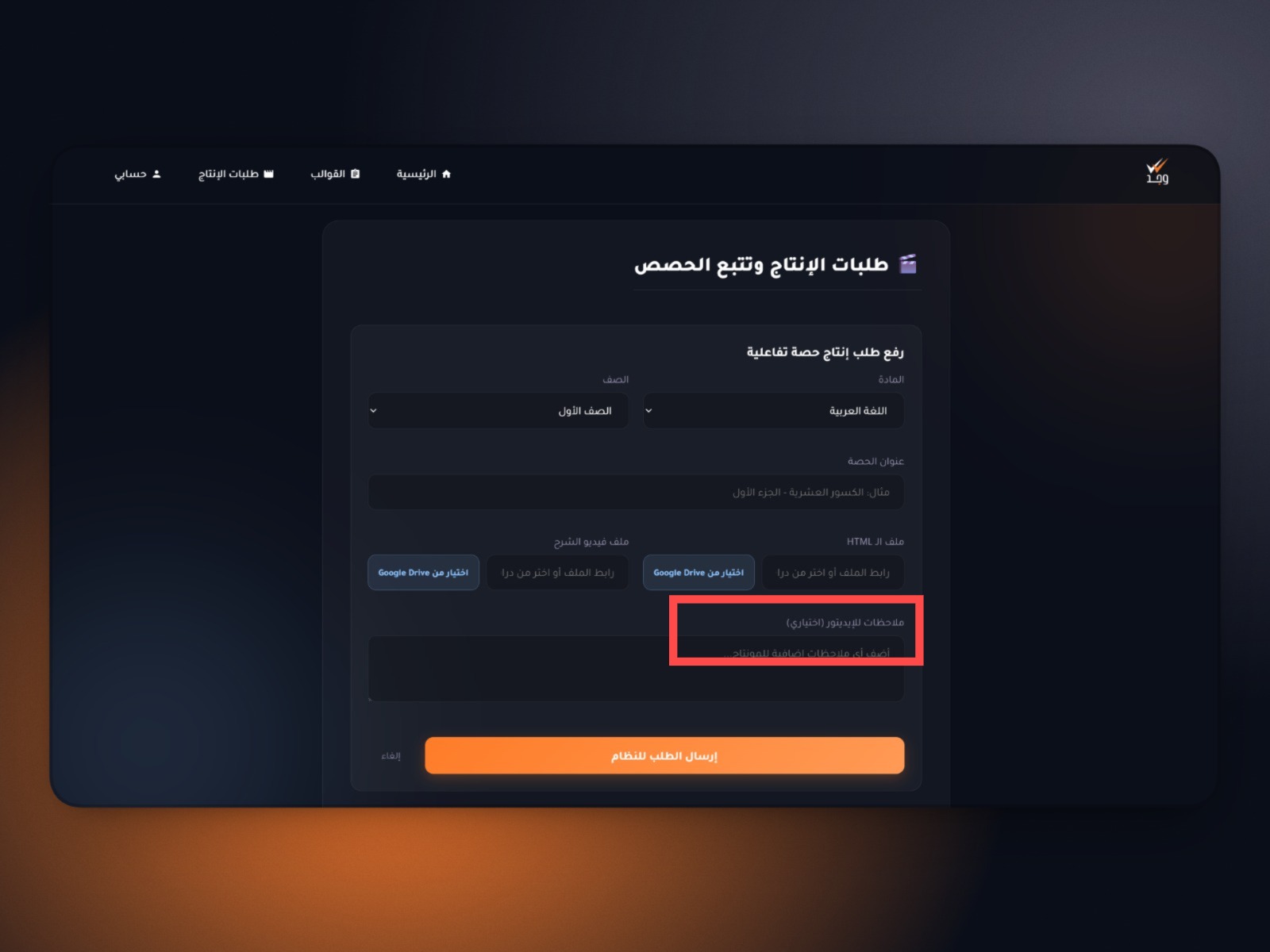
الخطوة الأخيرة والأكثر أهمية للفريق الفني: في مربع الملاحظات، اكتب تفاصيل دقيقة للمونتير لتسريع العمل. مثلاً: "يرجى قص الخطأ بين الدقيقة 4:10 و 4:25" أو "دمج الشاشة التفاعلية في الدقيقة 7:00".
الفيديو التعليمي الشامل (قريباً)
سيتم إرفاق فيديو توضيحي عالي الدقة في هذه المساحة قريباً، يجمع كل هذه الخطوات في شرح عملي خطوة بخطوة لتسهيل العملية بشكل أكبر.